

5 Cara Membersihkan Cache Laptop Windows 10 & 11

Cache yang menumpuk sering membuat laptop dengan sistem operasi Windows 10 atau 11 terasa lemot, ruang penyimpanan cepat penuh, dan saat membuka aplikasi rasanya loadingnya lama. Membersihkan cache secara rutin adalah salah satu cara paling sederhana untuk mengembalikan performa laptop tanpa harus menginstal software tambahan.
Artikel ini membahas 5 cara membersihkan cache laptop Windows 10 & 11 yang aman, mudah diikuti pemula, dan menggunakan fitur bawaan Windows. Semua langkah sudah diuji di kedua versi sistem operasi tersebut.
Ringkasan Cepat
- Gunakan Pembersihan Disk (Disk Cleanup) untuk menghapus file temporary sistem.
- Kosongkan folder Temp lewat Run atau File Explorer.
- Aktifkan Storage Sense agar cache otomatis dibersihkan.
- Hapus cache browser (Chrome, Edge, Firefox).
- Bersihkan cache aplikasi Microsoft Store dan thumbnail.
Mengapa Cache Laptop Perlu Dibersihkan?
Cache adalah data sementara yang disimpan Windows dan aplikasi agar proses berikutnya lebih cepat. Seiring waktu, file-file ini menumpuk dan justru menjadi beban. Akibatnya:
- Laptop terasa lambat saat booting atau membuka aplikasi.
- Ruang penyimpanan (terutama SSD) cepat penuh.
- Aplikasi sering crash atau loading lama.
- Suhu laptop lebih tinggi karena sistem kerja lebih keras.
Membersihkan cache tidak menghapus data penting Anda. File yang dihapus hanya data sementara yang akan dibuat ulang otomatis saat dibutuhkan.
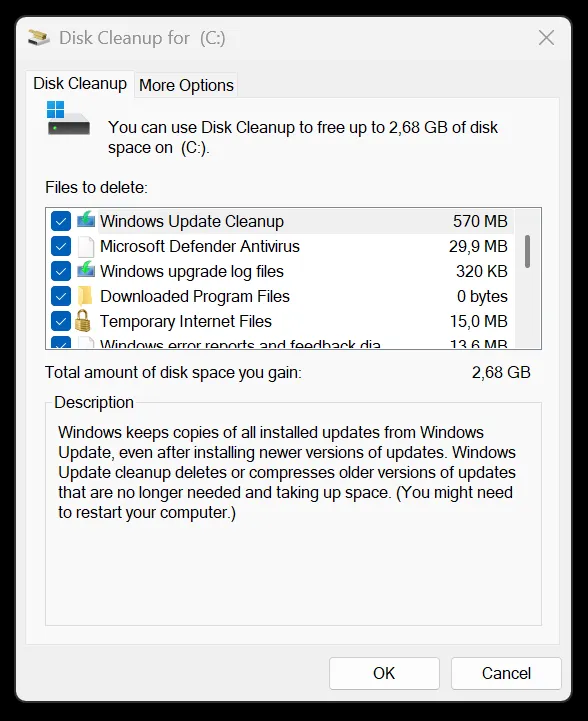
1. Gunakan Fitur Disk Cleanup
Cara ini aman karena fitur ini adalah fitur bawaan sistem operasi.
Langkah-langkah di Windows 10 & 11:
- Tekan tombol Windows + S, ketik Disk Cleanup, lalu buka.
- Pilih drive yang ingin dibersihkan (biasanya C:).
- Tunggu proses scanning selesai.
- Centang kotak yang relevan, terutama:
- Temporary files
- Thumbnails
- Recycle Bin
- Temporary Internet Files
- Delivery Optimization Files
- Klik OK → Hapus File.
- Untuk hasil lebih maksimal, klik Clean up system files, lalu ulangi lagi.
Tips: Lakukan minimal sebulan sekali. Proses ini bisa mengosongkan ratusan MB hingga beberapa GB tergantung seberapa lama Anda tidak membersihkan.
2. Kosongkan Folder Temp Secara Manual
Folder Temp menyimpan banyak file sementara aplikasi dan sistem.
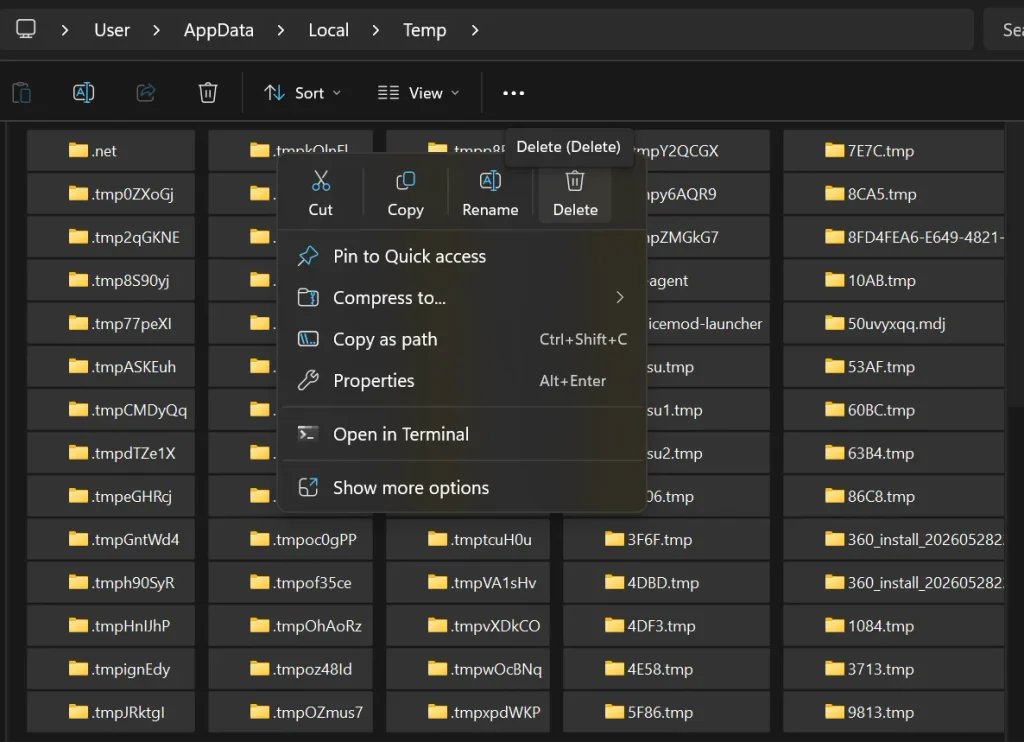
Cara cepat:
- Tekan Windows + R.
- Ketik %temp% lalu tekan Enter.
- Tekan Ctrl + A untuk memilih semua file.
- Tekan Delete. Jika ada file yang sedang digunakan, pilih Skip.
- Ulangi dengan mengetik temp (tanpa tanda %) di Run, lalu hapus isinya juga.
Alternatif lewat File Explorer:
- Buka This PC → Local Disk (C:) → Windows → Temp.
- Hapus semua isinya.
Cara ini sangat efektif untuk menghilangkan cache yang tidak terdeteksi oleh Pembersihan Disk.
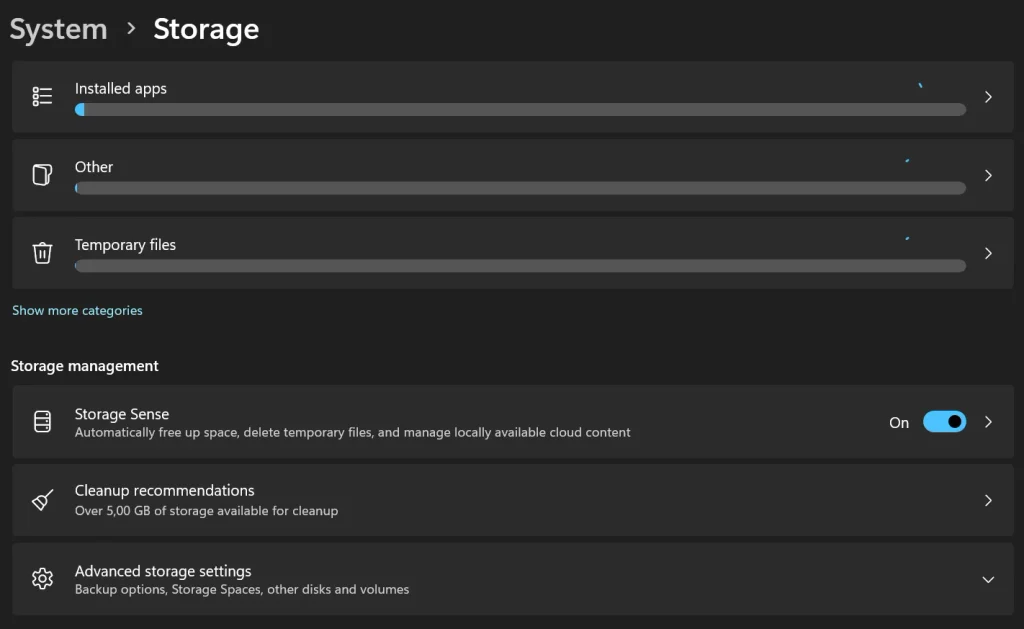
3. Aktifkan Storage Sense agar Cache Otomatis Dibersihkan
Windows 10 dan 11 punya fitur pintar bernama Storage Sense yang bisa membersihkan cache secara otomatis.
Cara mengaktifkan:
- Buka Settings (Windows + I).
- Pilih System → Storage.
- Aktifkan Storage Sense.
- Klik Configure Storage Sense atau Configure cleanup schedules.
- Atur frekuensi (misalnya setiap minggu) dan centang opsi:
- Hapus file temporary yang tidak digunakan aplikasi.
- Kosongkan Recycle Bin.
- Hapus file di folder Downloads yang sudah lama (opsional).
Dengan fitur ini, Anda tidak perlu mengingat-ingat untuk membersihkan cache secara manual.
4. Bersihkan Cache Browser
Browser menyimpan cache dalam jumlah besar. Jika Anda sering browsing, ini bisa jadi sumber lag.
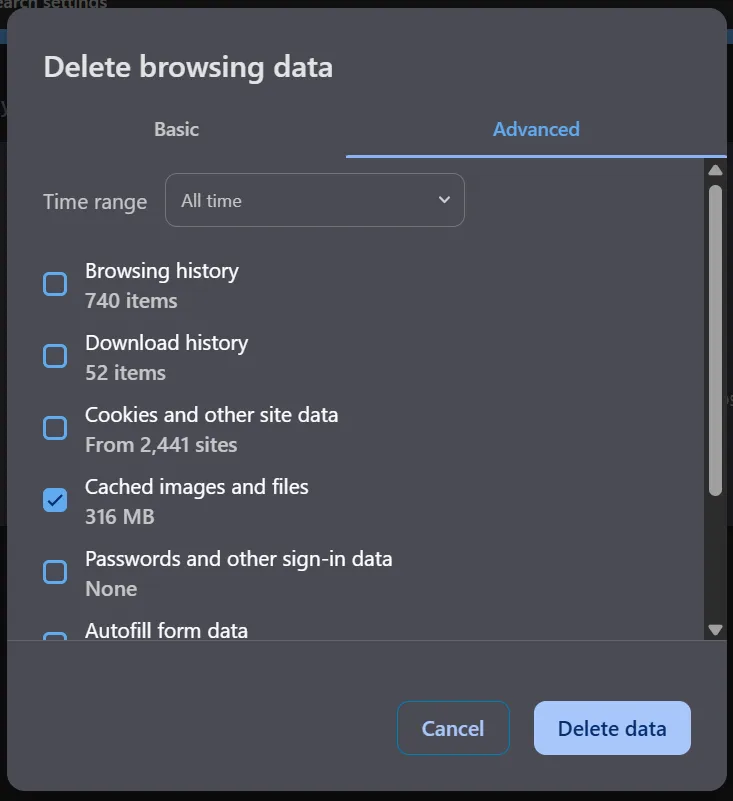
Google Chrome:
- Tekan Ctrl + Shift + Delete.
- Pilih rentang waktu All time.
- Centang Cached images and files.
- Klik Clear data.
Microsoft Edge:
Langkahnya hampir sama dengan Chrome. Gunakan Ctrl + Shift + Delete lalu pilih Cached images and files.
Mozilla Firefox:
- Tekan Ctrl + Shift + Delete.
- Pilih Cache.
- Klik Clear Now.
Lakukan ini setiap 1–2 minggu sekali jika Anda aktif browsing.
5. Bersihkan Cache Aplikasi Microsoft Store & Thumbnail
Cache Microsoft Store:
- Tekan Windows + R.
- Ketik wsreset.exe lalu Enter.
- Jendela Command Prompt akan muncul sebentar, lalu Microsoft Store terbuka otomatis. Cache sudah dibersihkan.
Cache Thumbnail:
- Buka File Explorer Options (cari di Start).
- Tab View → centang Always show icons, never thumbnails.
- Klik Apply → OK.
- Setelah itu, aktifkan kembali thumbnail jika ingin.
Atau gunakan Pembersihan Disk dan centang Thumbnails.
Tips Tambahan agar Cache Tidak Cepat Menumpuk
- Jangan biarkan terlalu banyak aplikasi berjalan di background.
- Update Windows dan driver secara rutin.
- Hindari menginstal software yang tidak perlu.
- Gunakan SSD jika masih memakai HDD, karena performa jauh lebih baik setelah cache dibersihkan.
- Restart laptop setelah membersihkan cache agar perubahan langsung terasa.
Pertanyaan yang Sering Muncul
Apakah membersihkan cache aman?
Ya, sangat aman. File cache akan dibuat ulang otomatis saat dibutuhkan. Tidak ada data penting yang hilang.
Berapa sering harus membersihkan cache laptop?
Idealnya 2–4 minggu sekali, atau lebih sering jika laptop terasa lambat.
Apakah cara di atas berlaku untuk Windows 10 dan 11?
Ya. Semua langkah di artikel ini sudah diuji di kedua versi.
Kenapa setelah dibersihkan laptop masih lambat?
Bisa jadi masalahnya bukan hanya cache. Cek penggunaan RAM, program startup, atau kesehatan hard disk/SSD.
Apakah perlu software pihak ketiga seperti CCleaner?
Tidak wajib. Fitur bawaan Windows sudah cukup efektif dan lebih aman.
Membersihkan cache laptop Windows 10 & 11 tidak sulit, dan bisa dilakukan sendiri dalam waktu kurang dari 10 menit. Mulai dari Disk Cleanup atau menghapus folder Temp dulu, biasanya hasilnya langsung terasa. Coba salah satu cara di atas sekarang dan rasakan perbedaan kecepatannya.
Terima kasih banyak sudah membaca tulisan ini di Nomatali sampai selesai. Aku berharap informasi yang disajikan bisa memberikan manfaat nyata dan menambah wawasan baru untuk keseharianmu.
Kalau kamu merasa konten ini bermanfaat, aku akan senang banget kalau kamu mau membagikannya ke teman-teman atau grup WhatsApp-mu. Satu share sederhana dari kamu sangat berarti untuk membantu blog Nomatali terus berkembang dan menghadirkan konten bermanfaat lainnya!