

Cara Membuat Email Domain Sendiri Lengkap & Mudah

Jujur aja, dulu saya pikir bikin email dengan nama domain sendiri itu ribet. Kayaknya harus jago coding atau ngerti server. Ternyata… enggak sama sekali.
Kalau kamu lagi cari cara membuat email pakai domain sendiri, kamu datang ke tempat yang tepat. Di artikel ini, kita bakal praktik bareng. Langsung klik-klik, jadi. Semua pasti ngerti.
Inti Singkatnya (Buat yang Buru-buru)
Kalau kamu nggak sempat baca semua, ini ringkasannya:
- Kamu butuh domain dan hosting dulu.
- Setelah bayar hosting, cek email. Kamu bakal dapat alamat cPanel + username + password.
- Login ke cPanel itu.
- Cari menu Email Accounts.
- Klik Create, isi nama email dan password.
- Selesai. Email kamu langsung bisa dipakai di
webmail.namadomain.com.
Gampang, kan? Tapi biar nggak gagal paham, mending baca detailnya di bawah.
Kenapa Sih Harus Repot Bikin Email Sendiri?
Sebelum mulai, kita samain dulu pikirannya. Kenapa nggak pakai Gmail atau Yahoo gratisan aja?
Ini alasannya:
- Kelihatan Profesional: Coba bandingkan.
budi.jualan@gmail.comvsbudi@tokobudi.com. Mana yang bikin kamu lebih percaya kalau mau transfer uang? Pasti yang kedua. - Branding Gratis: Setiap kali kamu kirim email, orang lihat nama domainmu. Ini bisa jadi strategi marketing gratis karena orang-orang mulai mengetahui domain atau websitemu.
- Isi Banyak Akun: Kamu bisa bikin email untuk CS, untuk admin, untuk siapa aja, tanpa nambah biaya lagi.
Intinya, kalau kamu serius mau bisnis online, email dengan domain sendiri itu wajib banget ada.
Modal Utama, Ini yang Harus Kamu Punya
Oke, kita mulai dari nol. Apa aja yang perlu disiapkan?
- Nama Domain: Contohnya
jualankopi.comataujasaarsitek.id. Kalau belum punya, kamu bisa beli. - Hosting: Ini tempat naro file website dan email kamu. Kalau domain itu alamatnya, hosting itu rumahnya.
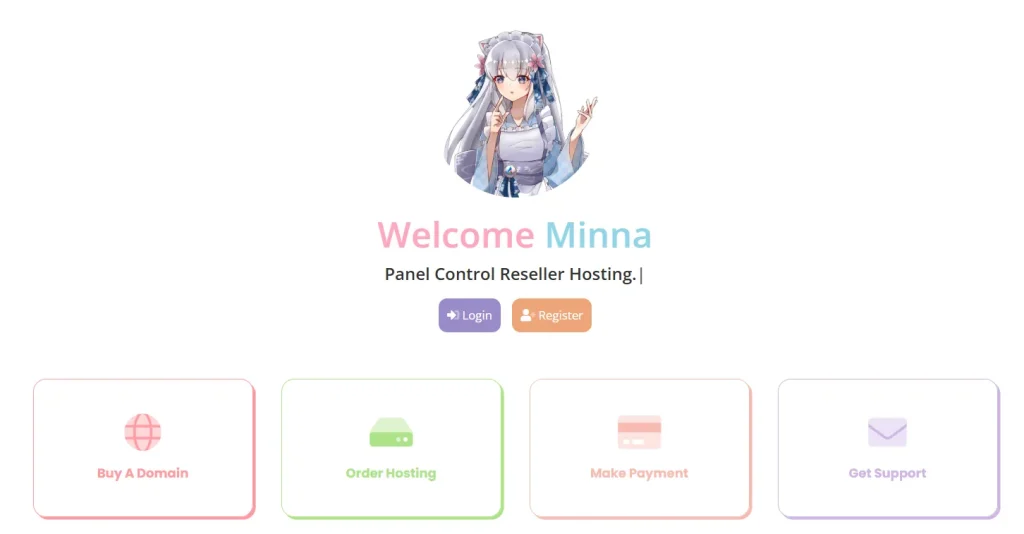
Nah, di sini kita pakai contoh beli di anymhost.id. Kenapa? Karena pengalaman saya, mereka cukup jelas ngirim datanya dan prosesnya cepat. Tapi kalau kamu punya hosting di tempat lain, langkahnya biasanya mirip kok.
Langsung Praktik, Bikin Email di cPanel
Sekarang kita mulai intinya. Begitu kamu selesai bayar di anymhost.id, jangan kemana-mana dulu.
Langkah 1: Cek Email Masuk Kamu
Ini langkah yang paling sering bikin orang stuck. Jadi, perhatikan baik-baik ya.
Setelah transaksi sukses, anymhost.id (atau hosting manapun) akan kirim minimal 2 email ke kamu.
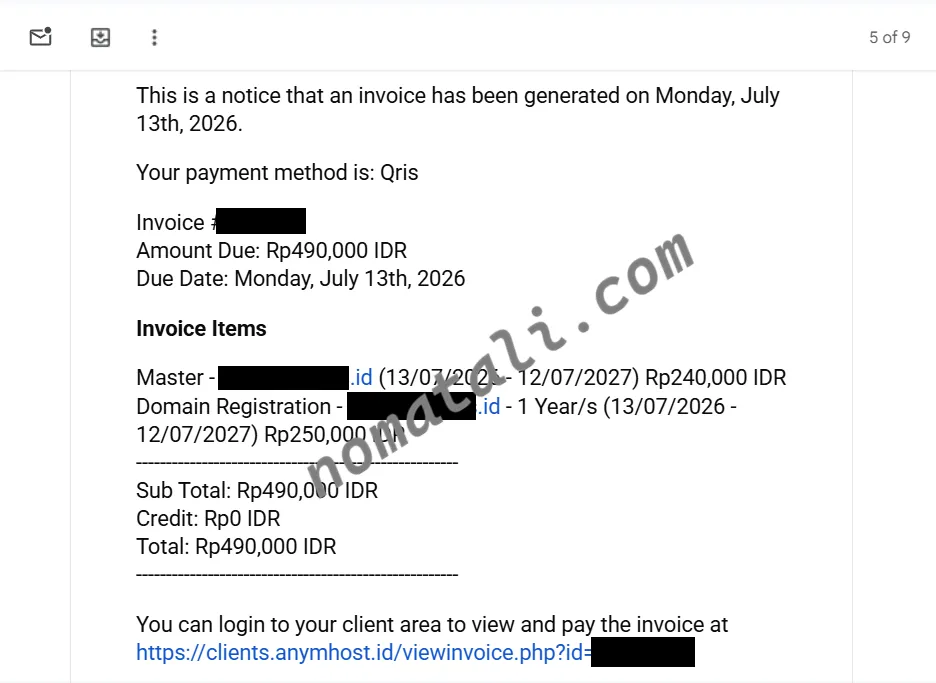
- Email Pertama: Biasanya berisi invoice atau bukti pembayaran. Ini buat arsip aja.
- Email Kedua: Ini yang paling penting! Biasanya judulnya “Info Akun Hosting” atau “Welcome”.
Cari email kedua itu. Di dalamnya ada 3 informasi krusial:
- Alamat cPanel: Contohnya
https://namadomainmu.com/cpanel. - Username: Biasanya mirip nama domainmu.
- Password: Kombinasi acak yang dikasih mereka.
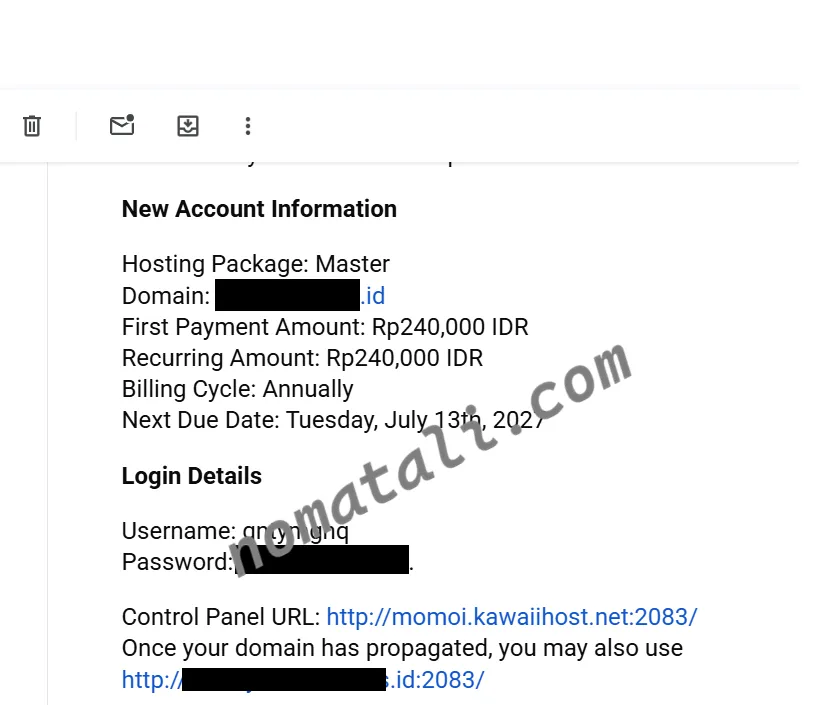
Catat baik-baik, atau jangan close email itu dulu. Kita bakal pakai sebentar lagi.
Langkah 2: Masuk ke Hosting (cPanel)
- Buka tab baru di browser kamu.
- Ketik alamat cPanel yang ada di email tadi.
- Masukkan username dan passwordnya.
- Klik Log In.
Sekarang kamu ada di dalam cPanel. Tampilannya mungkin keliatan kayak dashboard pesawat, tombolnya banyak banget. Tapi santai, kita cuma perlu satu tombol.
Langkah 3: Cari Tombol Email Accounts
Di halaman cPanel, biasanya ada kotak pencarian atau kamu scroll aja ke bawah.
- Cari bagian atau ikon yang tulisannya Email.
- Klik Email Accounts.
Kalau bingung, biasanya cPanel punya fitur pencarian di pojok kanan atas. Ketik aja “Email”.
Langkah 4: Klik Create dan Isi Data
Sekarang kita bikin emailnya.
- Klik tombol Create atau + Create (biasanya warna biru).
- Muncul formulir. Ini yang harus kamu isi:
- Username: Ini nama email kamu sebelum tanda @. Contohnya:
admin,halo,support, ataunamakamu. Jangan pakai spasi. - Domain: Kalau kamu punya banyak domain, pilih yang mau dipakai. Kalau cuma satu, biarkan saja.
- Password: Ini password untuk login ke email. Bikin yang susah ditebak, tapi kamu ingat. Atau pakai tombol Generate biar otomatis dibuatkan password super kuat.
- Storage: Biarin aja default-nya. Itu urusan teknis.
- Username: Ini nama email kamu sebelum tanda @. Contohnya:
- Klik Create atau Save.
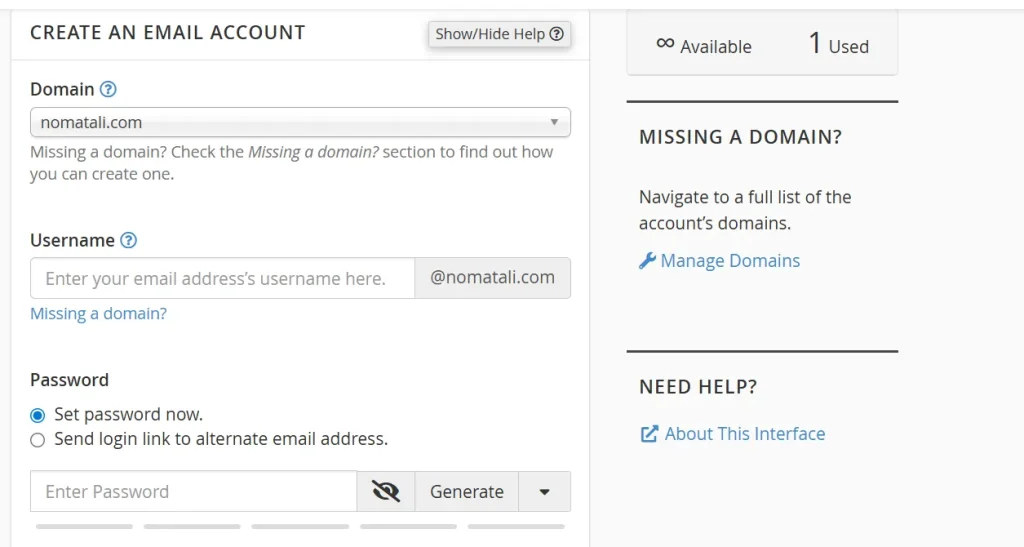
Boom! Email kamu sudah jadi. Semudah itu.
Cara Ngecek Email (Pakai Webmail)
Sekarang gimana cara buka dan baca emailnya? Ada 2 cara.
Cara Gampangnya Langsung dari Browser (Webmail)
Ini cara paling simpel, nggak perlu setting-setting ribet.
- Buka tab baru.
- Di address bar, ketik:
webmail.namadomainkamu.com.- Contoh: kalau domainmu
jualankopi.com, ketikwebmail.jualankopi.com. - Kalau nggak bisa, coba cara lain:
namadomainkamu.com/webmail.
- Contoh: kalau domainmu
- Muncul halaman login. Masukkan:
- Username: Alamat email lengkap kamu (misal:
admin@jualankopi.com). - Password: Password yang kamu bikin tadi.
- Username: Alamat email lengkap kamu (misal:
- Klik Login.
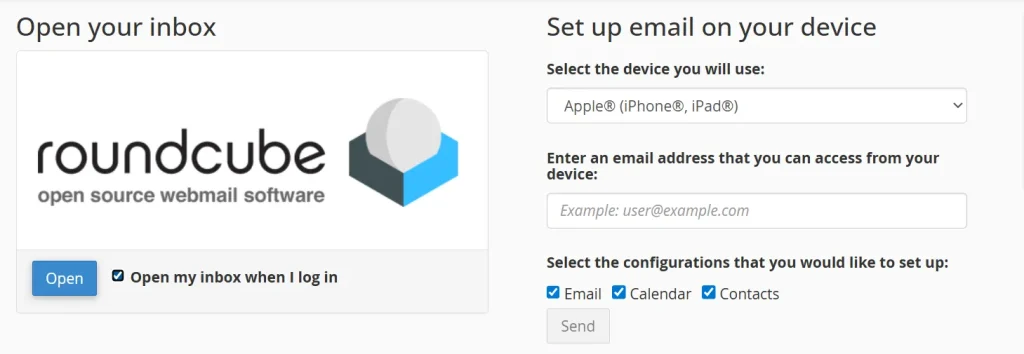
- Biasanya disuruh pilih aplikasi. Pilih aja Roundcube karena tampilannya paling bersih dan gampang dimengerti.
Selesai. Sekarang kamu bisa kirim dan terima email.
Cara Kekinian, Disambungin ke HP (Gmail App)
Kalau mau muncul di aplikasi Gmail di HP kamu, ini langkahnya:

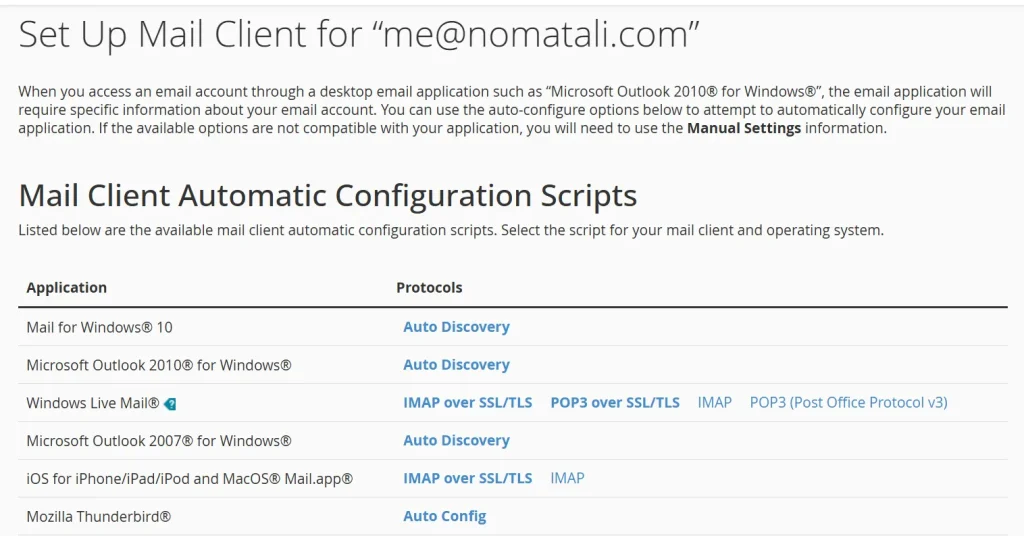
Kamu butuh data server. Cara ngambilnya:
- Balik lagi ke cPanel.
- Klik Email Accounts.
- Di sebelah akun email kamu, cari tombol Connect Devices atau Set Up Mail Client.
- Di situ akan muncul data-data seperti
Incoming ServerdanOutgoing Server.
Tinggal masukkan data itu ke settingan Gmail atau Outlook di HP kamu.
Kesalahan yang Sering Terjadi
Biar kamu nggak panik, ini beberapa hal yang sering bikin orang bingung:
- Lupa Password Email: Tenang, kamu bisa reset dari cPanel. Masuk ke Email Accounts, klik Manage, terus cari opsi ganti password.
- Lupa Password cPanel: Ini biasanya ada di email dari hosting. Cek lagi email “Account Info” kamu.
- Email Masuk Spam: Ini wajar untuk domain baru. Minta temanmu untuk menandai emailmu sebagai “Not Spam” biar reputasi domainmu naik.
Tanya Jawab Singkat (FAQ)
1. Emang harus beli hosting? Nggak bisa cuma domain?
Nggak bisa. Email itu butuh tempat penyimpanan (server). Server itulah yang namanya hosting.
2. Mahal nggak sih bikin email begini?
Nggak. Dengan paket hosting murah meriah aja, biasanya kamu sudah bisa bikin email unlimited.
3. Aku nggak nerima email dari hosting, gimana?
Cek folder Spam atau Promotions di Gmail kamu. Kadang suka nyasar ke situ.
4. Bisa dipakai buat daftar WhatsApp Business nggak?
Bisa banget. Email custom begini bagus untuk verifikasi akun bisnis.
Kesimpulan
Nah, sekarang kamu sudah tahu kan cara membuat email pakai domain sendiri itu kayak gimana. Intinya cuma login cPanel -> klik Email Accounts -> Create -> Isi nama -> Selesai.
Jangan cuma dibaca, langsung praktik. Kalau kamu belum punya domain dan hostingnya, langsung aja meluncur ke anymhost.id. Sambil nunggu email konfirmasi dari mereka, kamu bisa sambil siapin nama-nama email keren buat bisnismu.
Terima kasih banyak sudah membaca tulisan ini di Nomatali sampai selesai. Aku berharap informasi yang disajikan bisa memberikan manfaat nyata dan menambah wawasan baru untuk keseharianmu.
Kalau kamu merasa konten ini bermanfaat, aku akan senang banget kalau kamu mau membagikannya ke teman-teman atau grup WhatsApp-mu. Satu share sederhana dari kamu sangat berarti untuk membantu blog Nomatali terus berkembang dan menghadirkan konten bermanfaat lainnya!